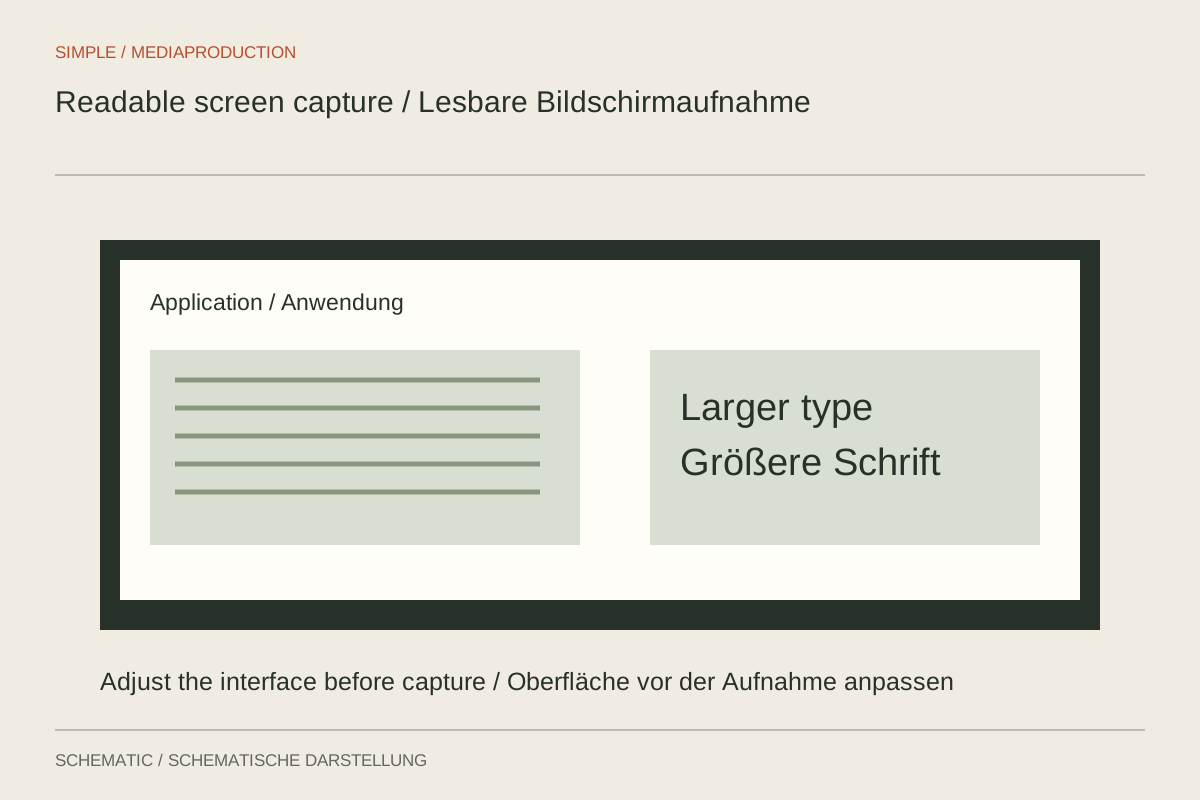
Ein Bildschirmvideo kann technisch hoch aufgelöst und trotzdem schwer lesbar sein. Wenn ein kompletter großer Desktop auf einem kleinen Telefon erscheint, werden Menüs und Beschriftungen winzig. Entscheidend ist deshalb nicht allein die Pixelzahl der Aufnahme, sondern wie groß die relevanten Elemente im späteren Bild tatsächlich dargestellt werden.
Vom Ausgabebild zurückplanen
Lege zuerst das vorgesehene Format fest. Soll ein bestimmtes Programmfenster erklärt werden, muss nicht der gesamte Desktop im Bild sein. Vergrößere die Oberfläche oder den Browserinhalt so, dass wichtige Beschriftungen ausreichend Platz bekommen. Prüfe dabei, ob die Anwendung ihre Bedienelemente durch die Änderung anders anordnet.
Ein 3840 Pixel breiter Desktop, der auf 1920 Pixel verkleinert wird, halbiert die Breite jedes aufgenommenen Elements. Eine ohnehin kleine Beschriftung wird dadurch nicht leichter lesbar. Eine gezielt gewählte Aufnahmefläche kann sinnvoller sein als das spätere starke Vergrößern eines winzigen Ausschnitts.
Die Skalierung kontrollieren
Halte Aufnahme-, Projekt- und Exportabmessungen möglichst bewusst aufeinander abgestimmt. Unbeabsichtigtes mehrfaches Skalieren kann Kanten weicher machen. Prüfe die Vorschau in einer sinnvollen Darstellungsgröße und exportiere einen kurzen Abschnitt mit kleinen Schriften, feinen Linien und bewegtem Cursor.
Vergrößere Details nur dort, wo die Erklärung es braucht. Zeige vorher den Zusammenhang, damit Zuschauer wissen, in welchem Bereich sie sich befinden. Ein ruhiger Wechsel zwischen Überblick und Detail ist oft leichter zu verfolgen als eine ständig umherfahrende virtuelle Kamera über dem Bildschirm.
Die Aufnahme vereinfachen
Schließe nicht benötigte Fenster und bereite Beispieldaten vor. Blende Benachrichtigungen aus und entferne sensible Inhalte aus dem Aufnahmebereich. Eine saubere Demonstrationsumgebung verhindert nicht nur Ablenkung, sondern erleichtert auch, spätere Wiederholungen unter denselben Bedingungen aufzunehmen.
Bewege den Cursor gezielt und lasse ihn nach einer Aktion kurz ruhen. Kreise nicht fortlaufend um das gerade erklärte Element. Wenn ein Menü nur kurz offen bleibt, kann die Aufnahme zwar vollständig sein, aber keine brauchbare Lesezeit bieten. Plane diesen Moment bereits beim Sprechen und Klicken.
Die endgültige Datei ansehen
Teste die Ausgabe dort, wo sie gesehen werden soll, einschließlich kleinerer Bildschirmgrößen. Prüfe nicht nur Standbilder: Bei Bewegung und Kompression können feine Schriftkanten anders wirken. Wenn der Text unlesbar bleibt, ändere den Bildaufbau oder die Oberflächengröße und wiederhole den betreffenden Teil.
Eine höhere Exportbitrate kann Kompressionsschäden reduzieren, aber sie macht zu klein dargestellte Schrift nicht groß. Ebenso erzeugt das Hochskalieren einer schwachen Aufnahme keine verlässlich neuen Buchstabenkonturen. Der wirksamste Eingriff liegt häufig vor der Aufnahme: weniger Inhalt gleichzeitig und eine klar erkennbare Bedienoberfläche.